W Internetowym Koncie Pacjenta (IKP) są Twoje e-recepty, e-skierowania i informacje o leczeniu z różnych placówek. Gdy udostępnisz je naszej przychodni albo wybranemu lekarzowi, lekarz zobaczy podczas wizyty, jakie leki bierzesz i jakie badania masz za sobą. Łatwiej dobierze leczenie i uniknie niebezpiecznych interakcji leków.
Zajmie Ci to kilka minut. Udostępnienie jest dobrowolne i możesz je cofnąć w każdej chwili. Wybierz, jak chcesz to zrobić:
Najpierw zdecyduj, komu dajesz dostęp. Dostęp dla placówki mają wszyscy jej pracownicy medyczni — wybierz go, gdy leczy Cię kilku naszych lekarzy. Dostęp dla lekarza ma tylko ta jedna osoba.
Instrukcja dla przeglądarki na komputerze. Zrzuty ekranu pochodzą z podręcznika Centrum e-Zdrowia z kwietnia 2026 r.; nazwiska lekarzy zastąpiliśmy przykładowymi.
Wejdź na pacjent.gov.pl i kliknij „Zaloguj się”. Zaloguj się profilem zaufanym, e-dowodem, aplikacją mObywatel albo przez bankowość internetową.
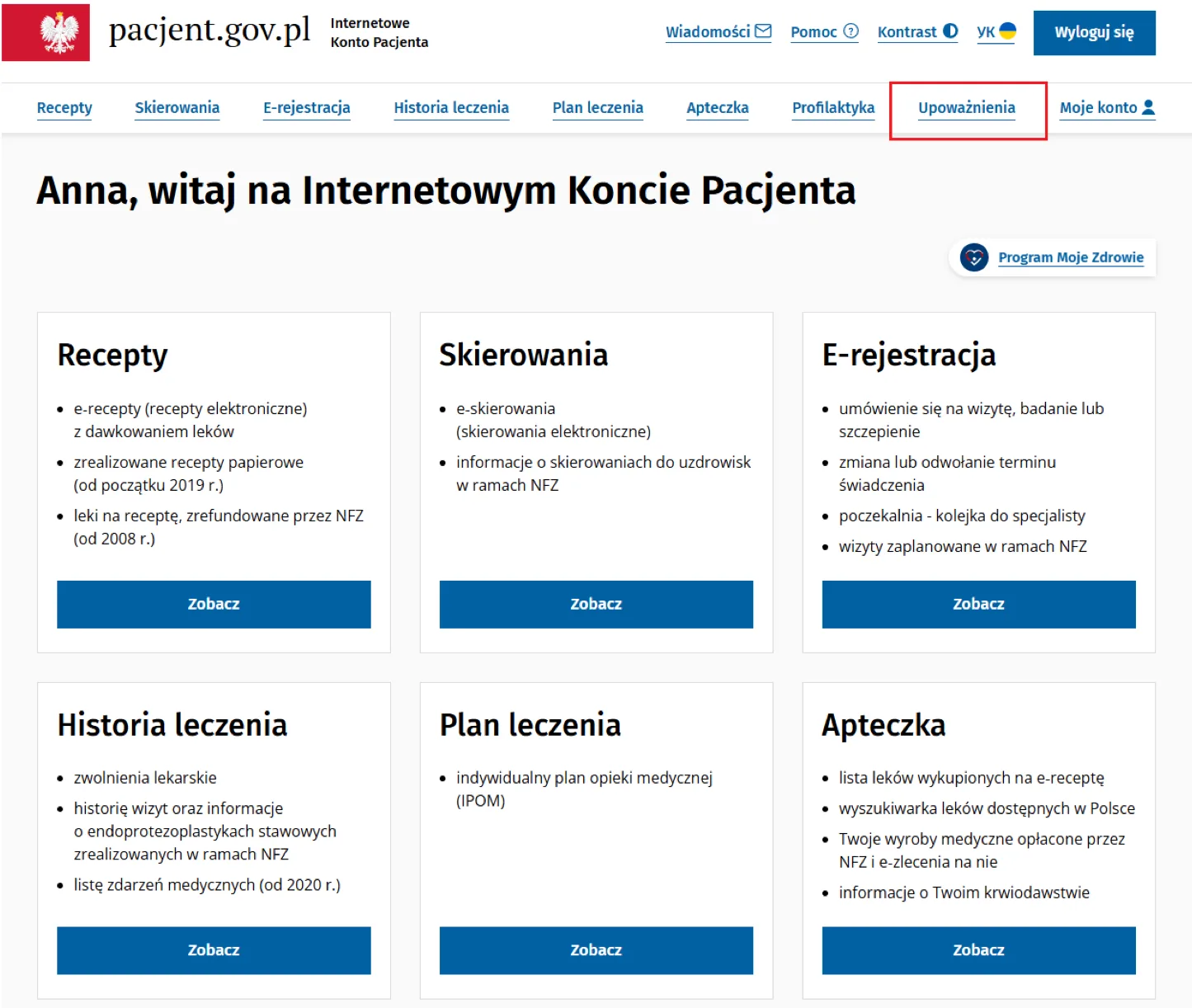
W górnym menu kliknij „Upoważnienia” (w starszych wersjach serwisu: „Uprawnienia”).
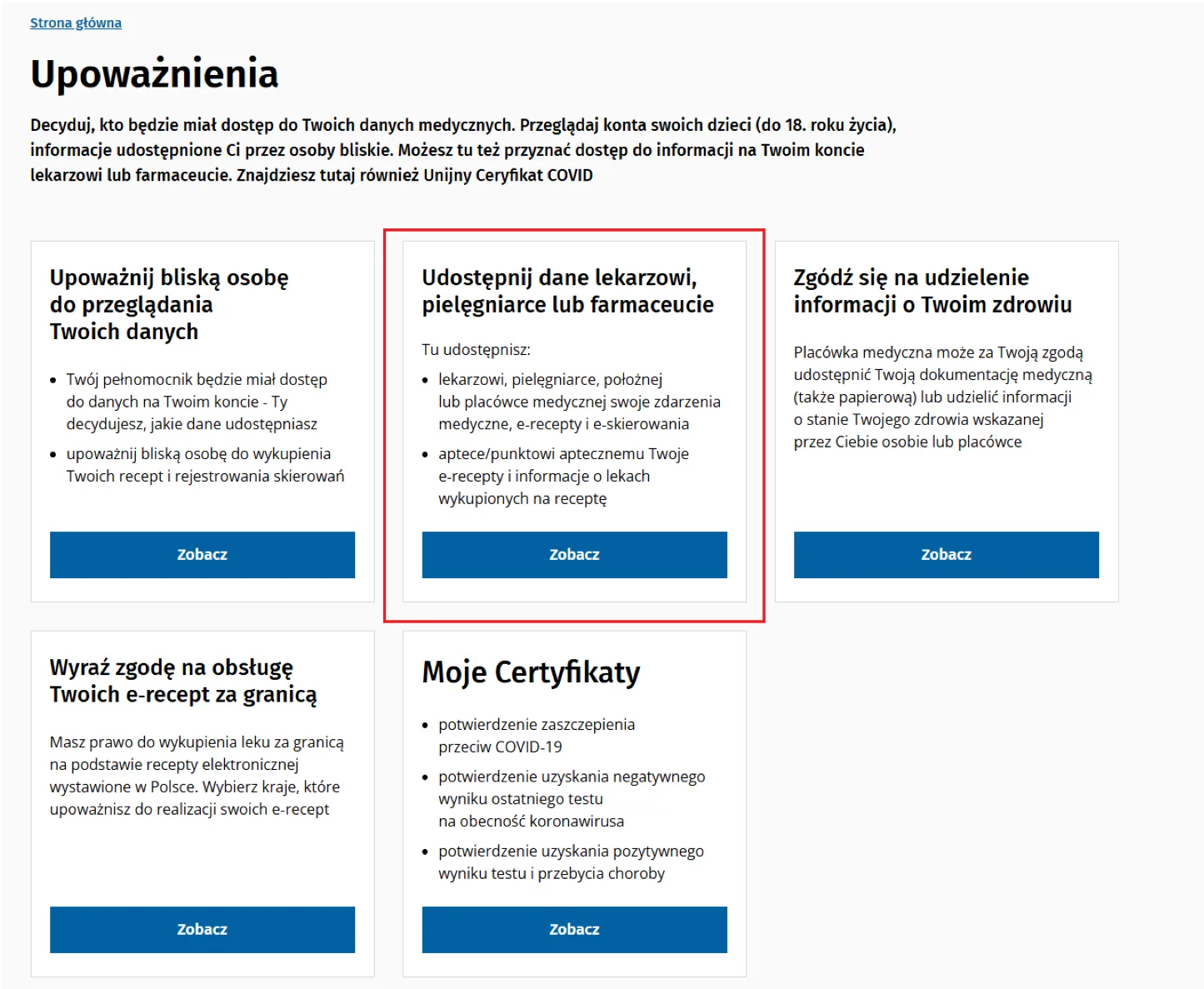
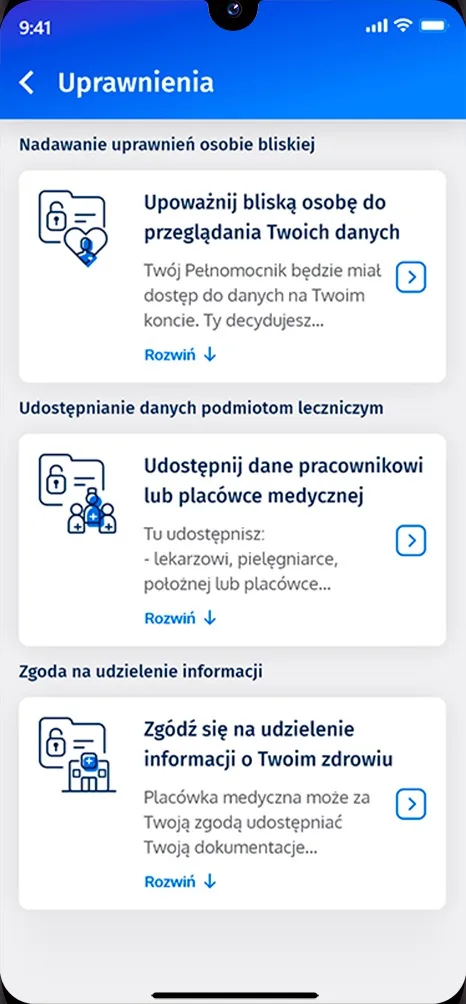
Kliknij na nim „Zobacz”. Nie myl go z kafelkiem „Zgódź się na udzielenie informacji o Twoim zdrowiu” — to inna zgoda.
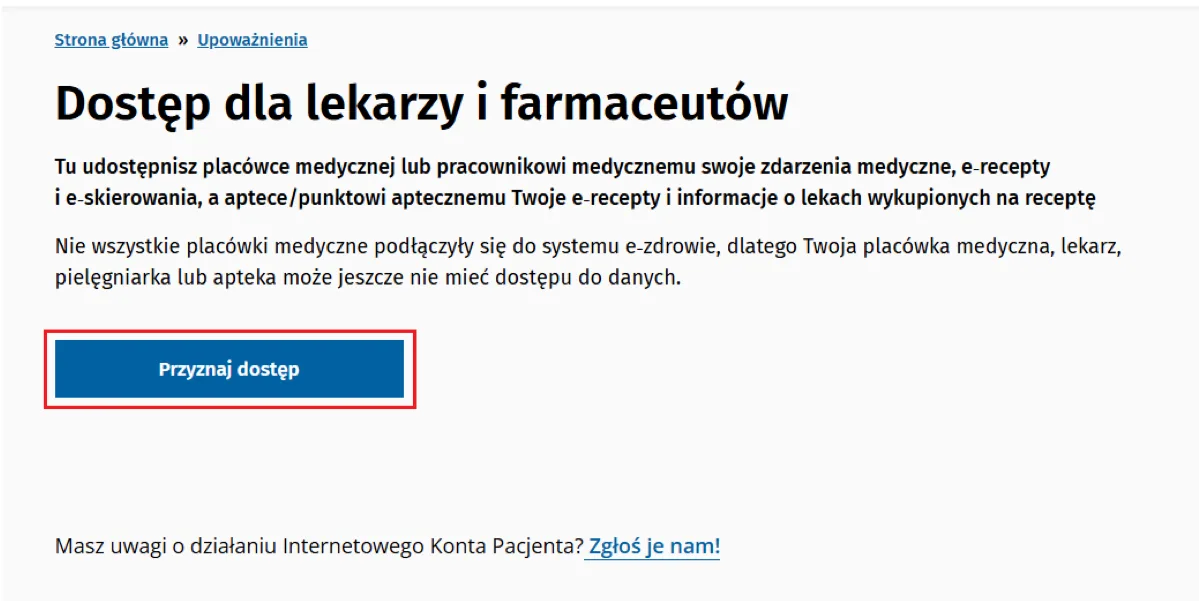
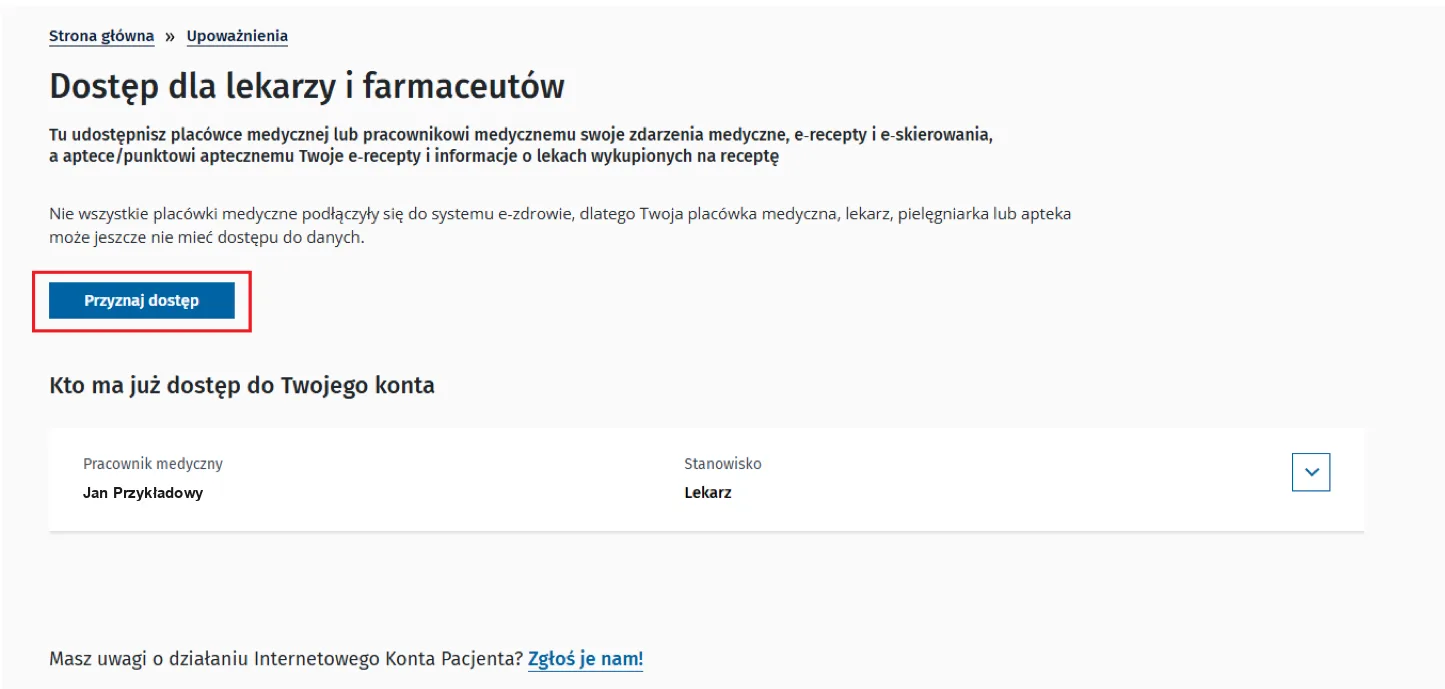
Na stronie „Dostęp dla lekarzy i farmaceutów” kliknij „Przyznaj dostęp”.
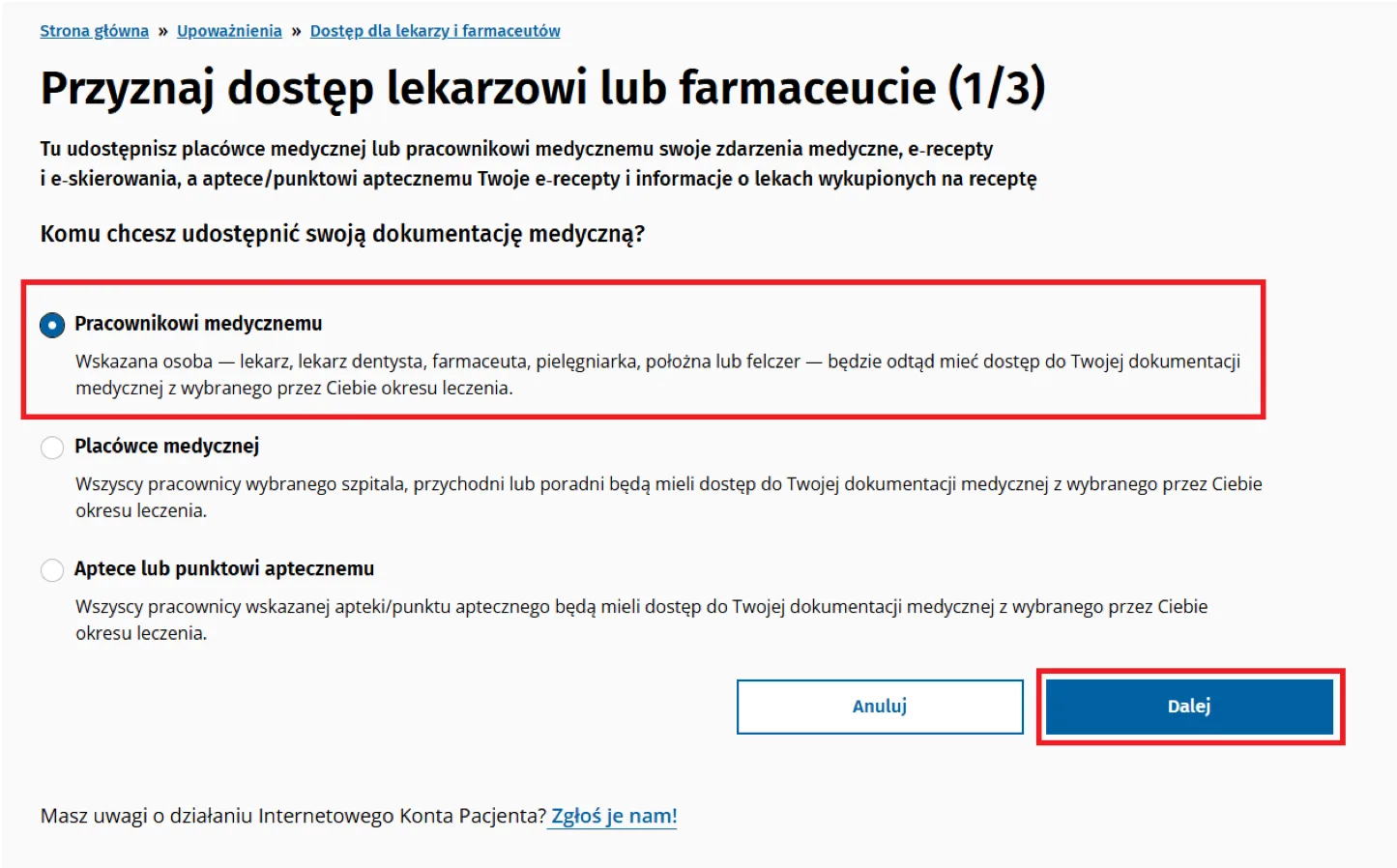
Zaznacz „Placówce medycznej”, jeśli dostęp ma mieć cała przychodnia, albo „Pracownikowi medycznemu”, jeśli tylko wybrany lekarz. Kliknij „Dalej”.
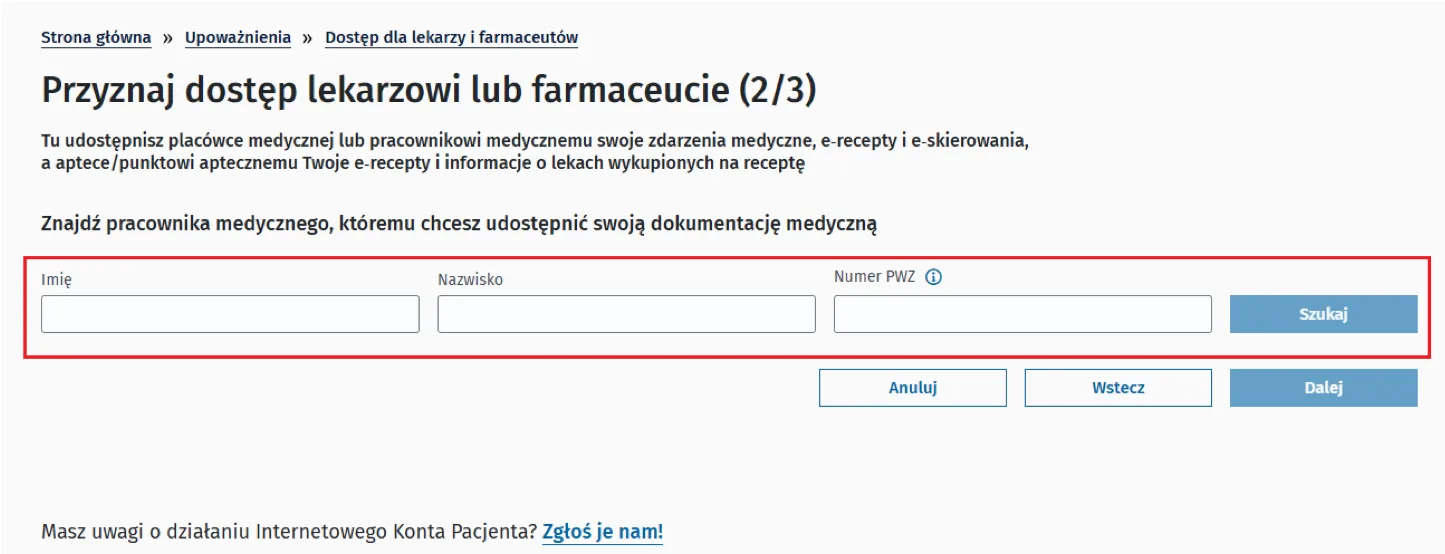
Dla placówki wpisz jej nazwę i adres (patrz „Co wpisać, aby znaleźć naszą przychodnię” wyżej). Dla lekarza wpisz imię i nazwisko albo numer PWZ — tak jak na zrzucie. Kliknij „Szukaj”.
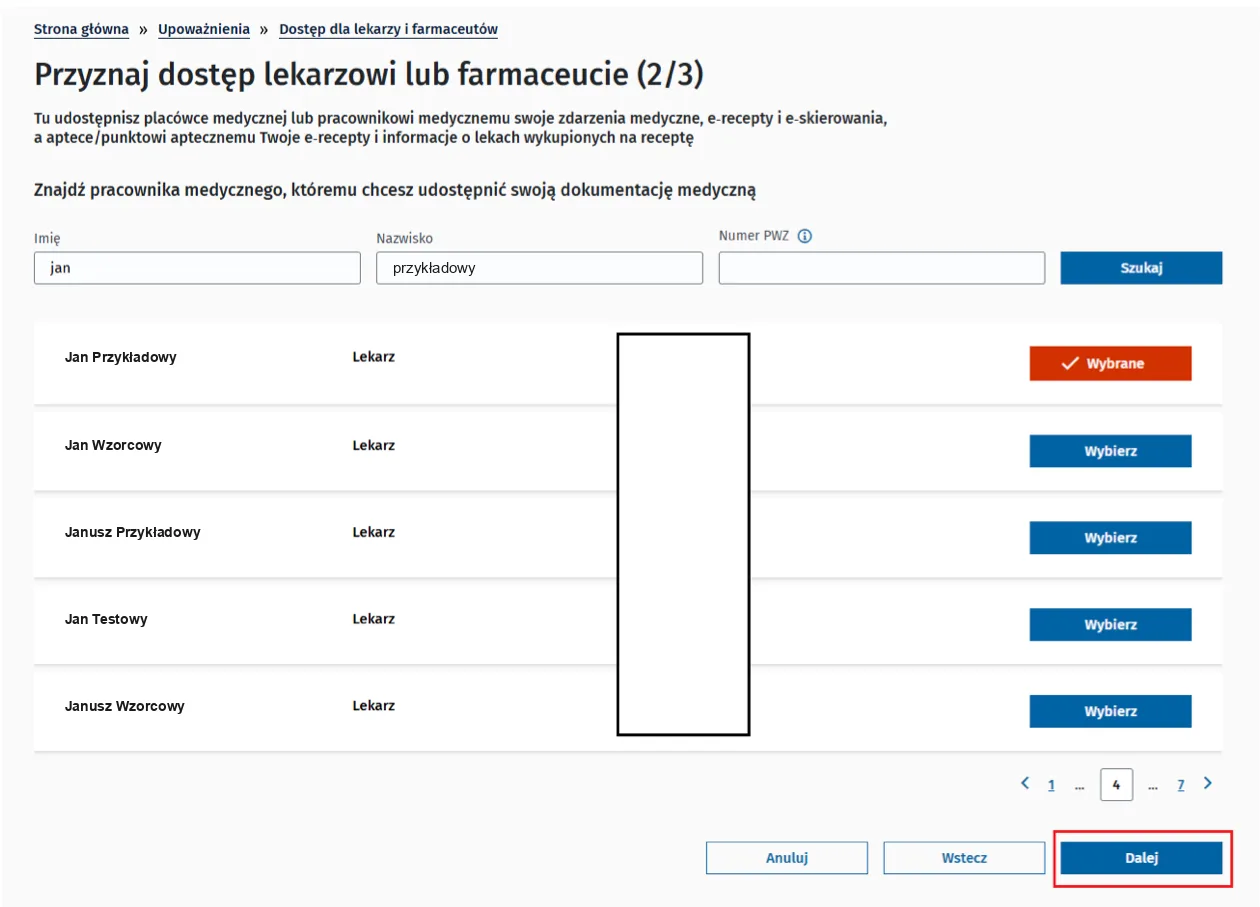
Przy właściwej placówce lub osobie kliknij „Wybierz” — przycisk zmieni się na „Wybrane”. Potem kliknij „Dalej”.
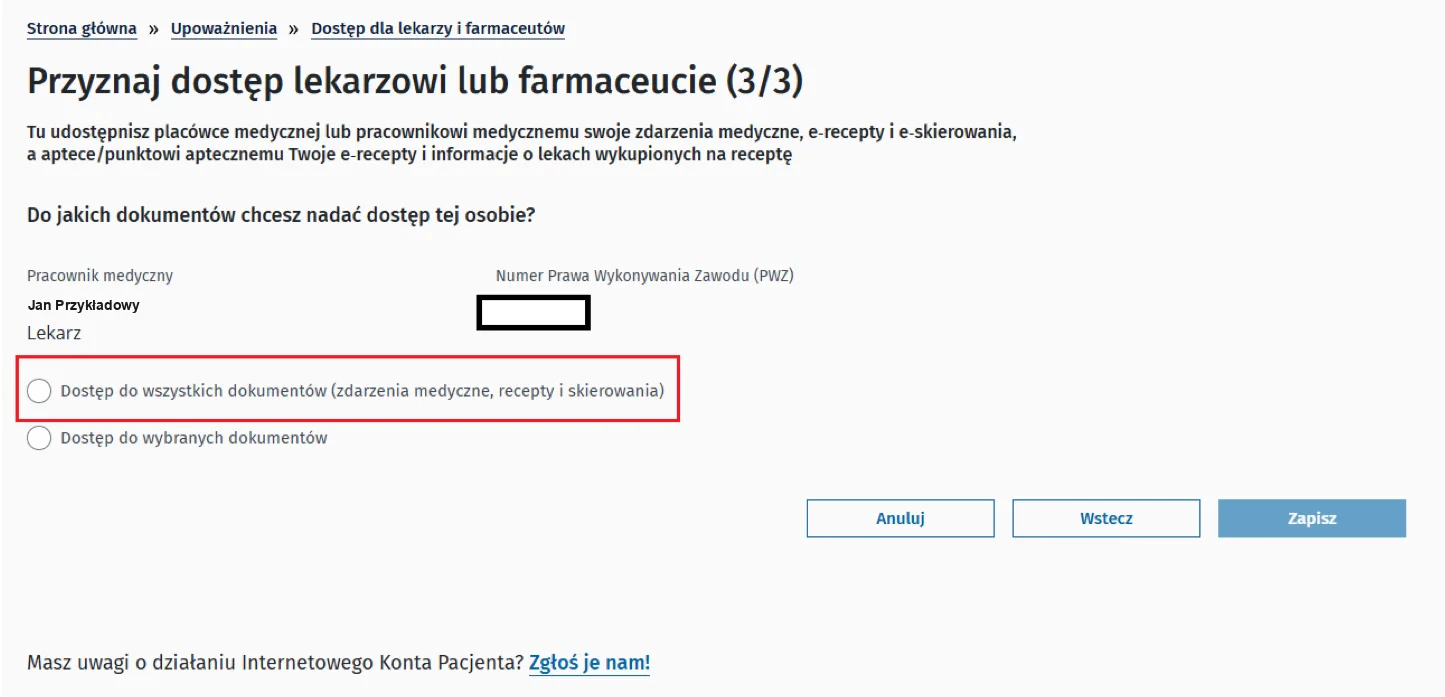
Zaznacz „Dostęp do wszystkich dokumentów (zdarzenia medyczne, recepty i skierowania)” albo „Dostęp do wybranych dokumentów”.
W polu „Dostęp na czas” wpisz daty „Od” i „Do” albo zaznacz „Bezterminowo”.
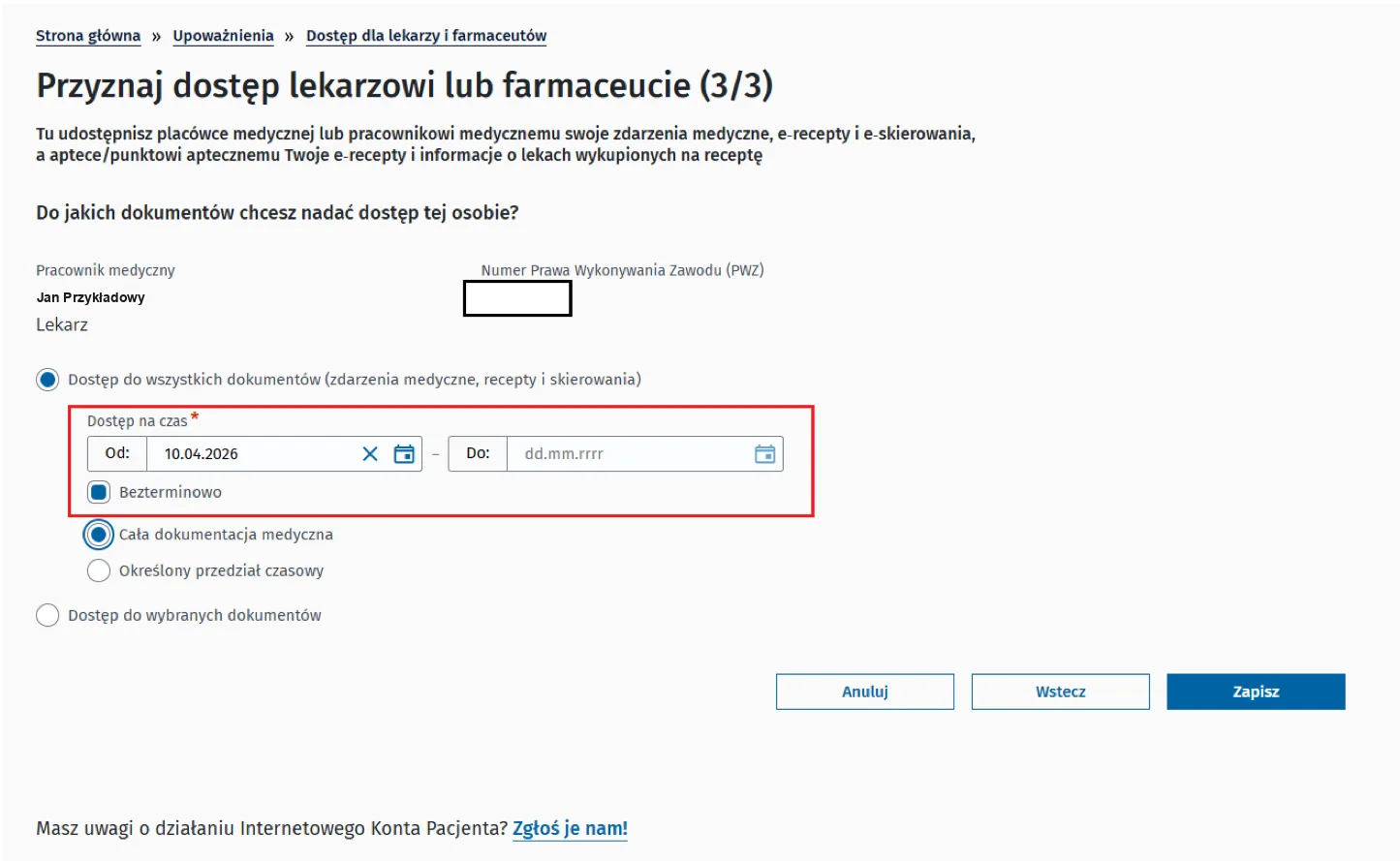
Zaznacz „Cała dokumentacja medyczna” albo „Określony przedział czasowy”. Kliknij „Zapisz”. Nie potrzebujesz podpisu — dostęp działa od razu.
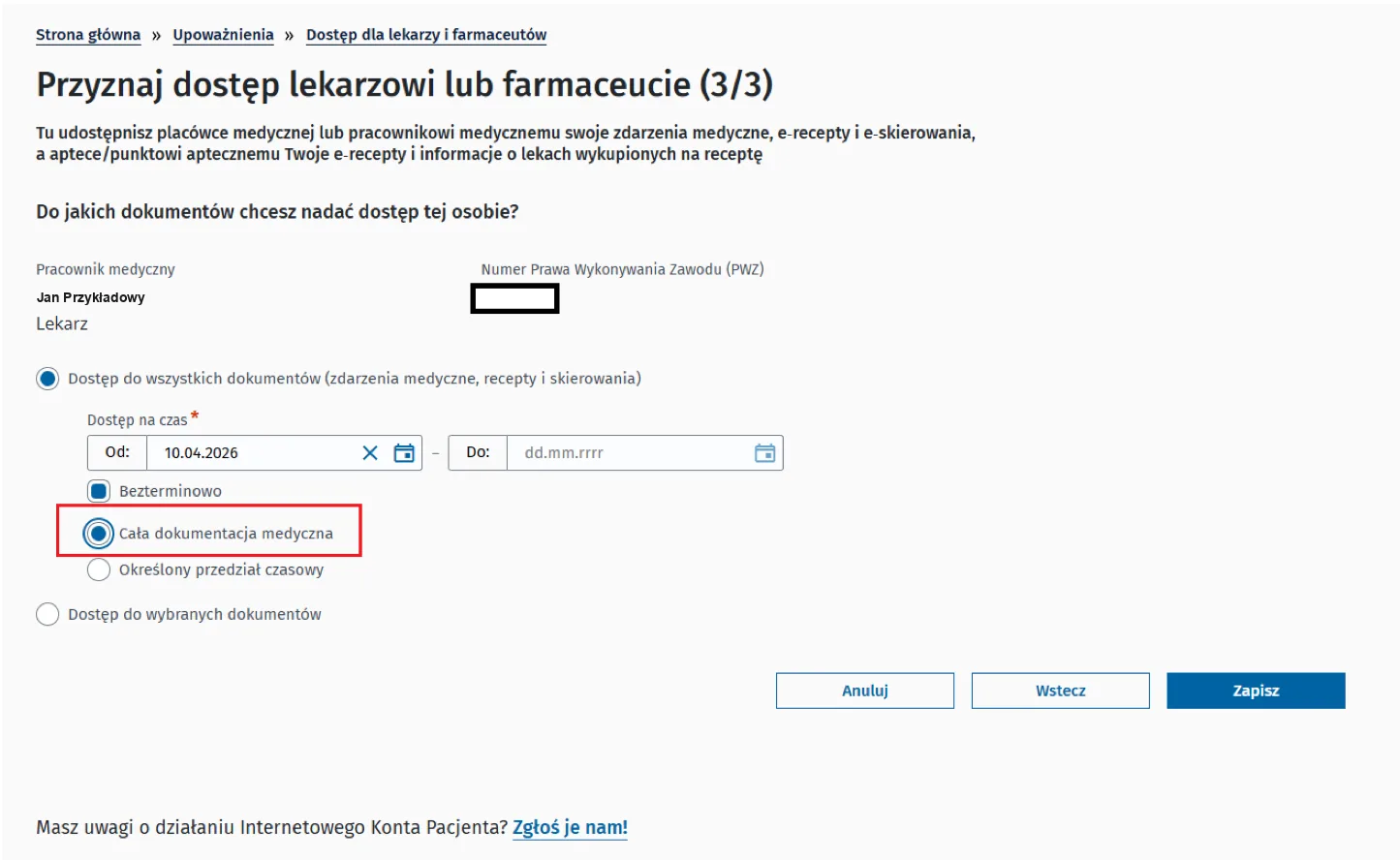
Przychodnia lub lekarz pojawi się na liście „Kto ma już dostęp do Twojego konta”. Tu w każdej chwili zmienisz zakres („Edytuj zakres dostępu”) albo cofniesz dostęp („Usuń dostęp”).
Aplikację mojeIKP pobierzesz bezpłatnie z Google Play lub App Store. Przy pierwszym uruchomieniu zaloguj się profilem zaufanym, przez mObywatel albo przez bank i ustaw kod PIN. Wygląd ekranów zależy od wersji aplikacji: zrzuty oznaczone jako poglądowe pochodzą ze starszej wersji, a nazwy przycisków mogą się nieco różnić.
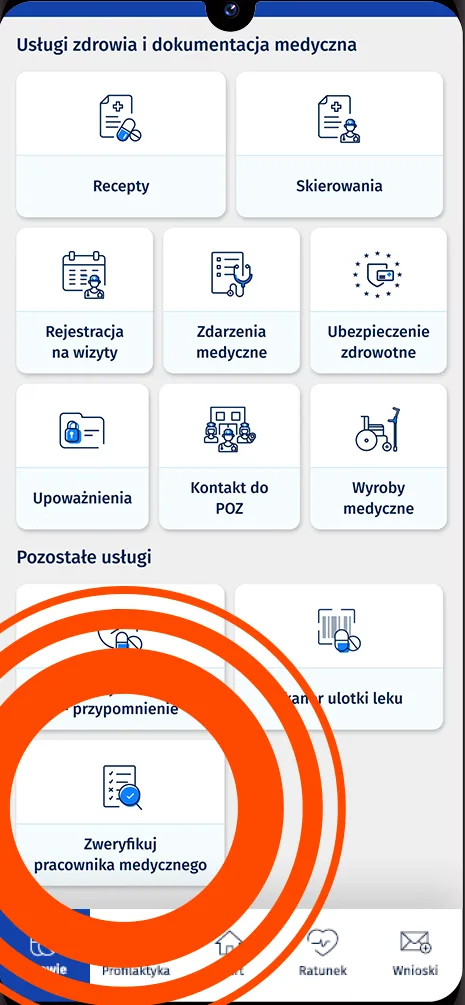
Otwórz aplikację i wpisz PIN. Na ekranie startowym lub w zakładce „Zdrowie” stuknij kafelek „Upoważnienia” (w starszych wersjach: „Uprawnienia”). Możesz też otworzyć Menu (☰) i wybrać „Upoważnienia”.
Skrót do lekarza: kafelek „Zweryfikuj pracownika medycznego” (zaznaczony na zrzucie) — znajdziesz lekarza i z wyniku przejdziesz do udostępnienia danych.
Stuknij „Udostępnij dane lekarzowi, pielęgniarce lub farmaceucie” (w starszej wersji: „Udostępnij dane pracownikowi lub placówce medycznej”), a potem „Przyznaj dostęp”.
Stuknij „Placówka medyczna”, jeśli dostęp ma mieć cała przychodnia, albo „Pracownik medyczny”, jeśli tylko wybrany lekarz.
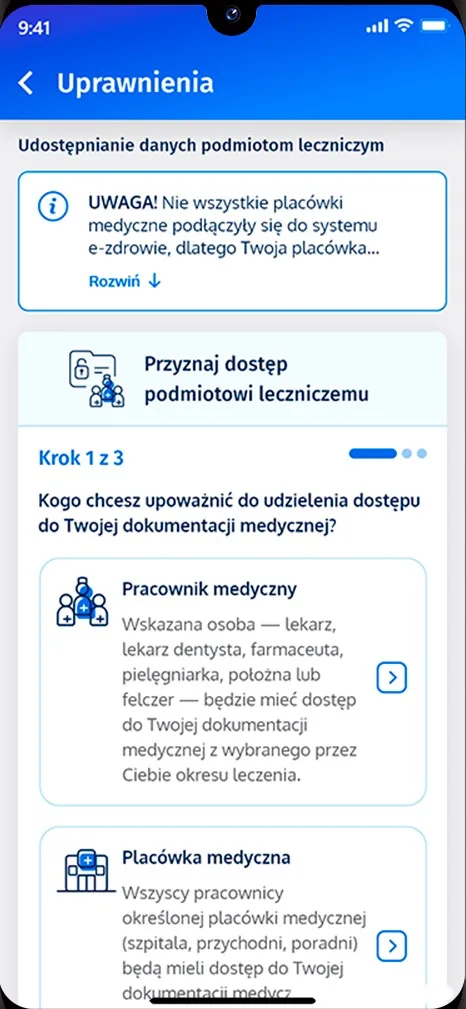
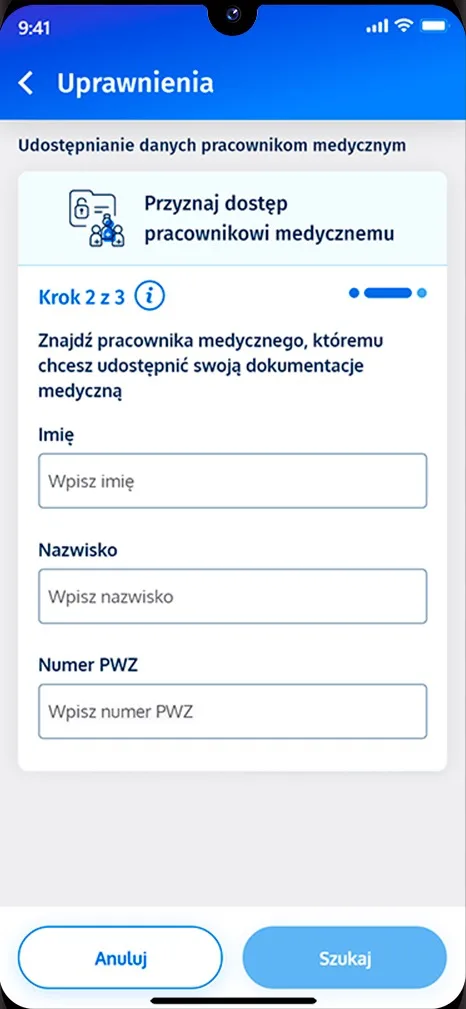
Dla placówki wpisz jej adres i nazwę, a potem wybierz właściwą z listy. Dla lekarza wpisz imię, nazwisko lub numer PWZ i stuknij „Szukaj”.
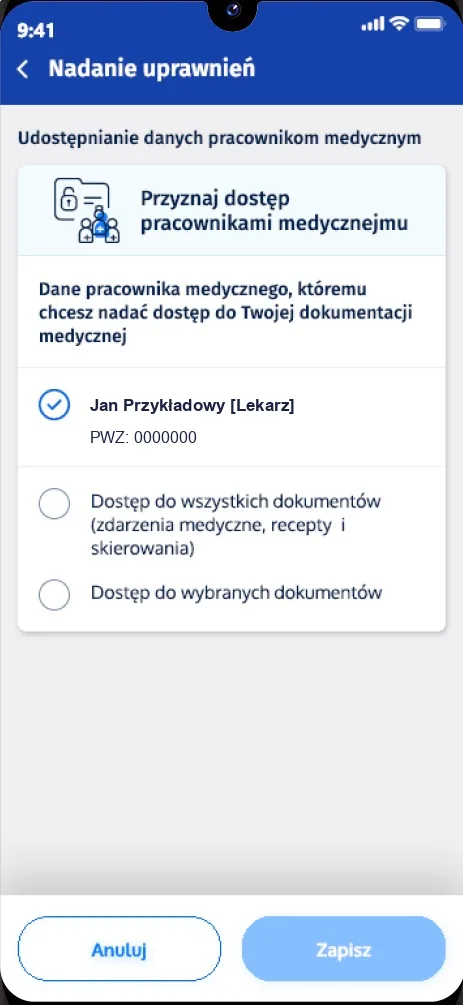
Wybierz dostęp do wszystkich dokumentów albo tylko do wybranych oraz okres: cała dokumentacja albo określony przedział czasu. Stuknij „Zapisz”.
Wejdź w „Upoważnienia” › „Udostępnij dane lekarzowi, pielęgniarce lub farmaceucie”. Stuknij osobę lub placówkę i wybierz „Edytuj zakres dostępu” albo „Usuń dostęp”.
Nie. To Twoja decyzja. Przyjmiemy Cię na wizytę także bez udostępnienia danych.
Dostęp dla lekarza ma tylko ta jedna osoba. Dostęp dla przychodni mają wszyscy jej pracownicy medyczni. Gdy leczy Cię kilku naszych lekarzy, wybierz przychodnię.
Sam decydujesz. Wpisz daty „od–do” albo zaznacz „Bezterminowo”. Możesz też ograniczyć dostęp do wybranych dokumentów lub do wybranego okresu leczenia.
Wejdź w „Upoważnienia” › „Udostępnij dane lekarzowi, pielęgniarce lub farmaceucie”. Wybierz osobę lub placówkę z listy i kliknij „Edytuj zakres dostępu” albo „Usuń dostęp”. Zmiana działa od razu.
Tak. Dane są w państwowym systemie prowadzonym przez Centrum e-Zdrowia. Tylko Ty decydujesz, kto ma dostęp, do jakich dokumentów i na jak długo. Każdy przyznany dostęp widzisz na liście w IKP.
IKP ma każda osoba z numerem PESEL — wystarczy zalogować się na pacjent.gov.pl profilem zaufanym, e-dowodem, aplikacją mObywatel albo przez bank. W sprawach technicznych pomaga infolinia IKP: 19 239.
Sprawdź, czy wybrałeś właściwą placówkę lub lekarza i czy dostęp nie wygasł. Nie wszystkie placówki są już podłączone do systemu e-zdrowia — w razie wątpliwości zapytaj w rejestracji.
To inna zgoda: pozwala placówce przekazać informacje o Twoim zdrowiu wskazanej osobie, np. komuś z rodziny. Do udostępnienia danych lekarzowi służy kafelek „Udostępnij dane lekarzowi, pielęgniarce lub farmaceucie”.
Osoba w wieku 16–17 lat może przeglądać swoje IKP, ale nie może nikogo upoważniać. Robi to rodzic.
Udostępnij dane przed wizytą — lekarz zobaczy je podczas konsultacji. Wybierz termin online albo zadzwoń.
Źródła (stan na listopad 2026 r.): Jak udostępnić dane lekarzowi, Twoje dane medyczne to Twoja własność, Jak upoważnić do swoich danych medycznych (mojeIKP), mojeIKP: sprawdź, komu powierzasz zdrowie — pacjent.gov.pl; Podręcznik użytkownika e-Profil Pacjenta – Udostępnianie danych medycznych w IKP — Centrum e-Zdrowia, 15.04.2026.
Zrzuty ekranu z pacjent.gov.pl są udostępniane na licencji CC BY 3.0 PL (zasady korzystania z treści portalu); przycięliśmy je do ekranu telefonu, a na jednym zastąpiliśmy dane lekarza przykładowymi. Na zrzutach z podręcznika Centrum e-Zdrowia zastąpiliśmy nazwiska lekarzy przykładowymi.


